

Si has instalado el plugin Sensei LMS y por lo que sea no se te han instalado las páginas que Sensei crea automáticamente, no te preocupues. Para eso me tienes a mi, para ayudarte con tu Academia Online 😉
Páginas de Sensei: Cursos y Mis Cursos
Sensei LMS o su versión de pago llamada Sensei Pro generan 2 páginas automáticamente. La páginas Cursos y la página Mis Cursos.
La de Cursos está vacía y la de Mis cursos llevaba un código corto, este: [ sensei_user_courses ]
Con la nueva versión ya no se usan códigos cortos y se usan BLOQUES DE GUTENBERG
Para usar este nuevo diseño de cuadrícula en la PÁGINA DE MIS CURSOS, agrega el bloque de Gutenberg CURSOS DE ESTUDIANTES (Learner Courses, en inglés) a la página Mis cursos y selecciona Vista de cuadrícula en la barra de herramientas del bloque o en la configuración.
Utilizando filtros, puedes mostrar:
- todos los cursos disponibles
- sólo cursos de una categoría específica
- sólo los cursos en los que está inscrito un usuario
- sólo cursos destacados
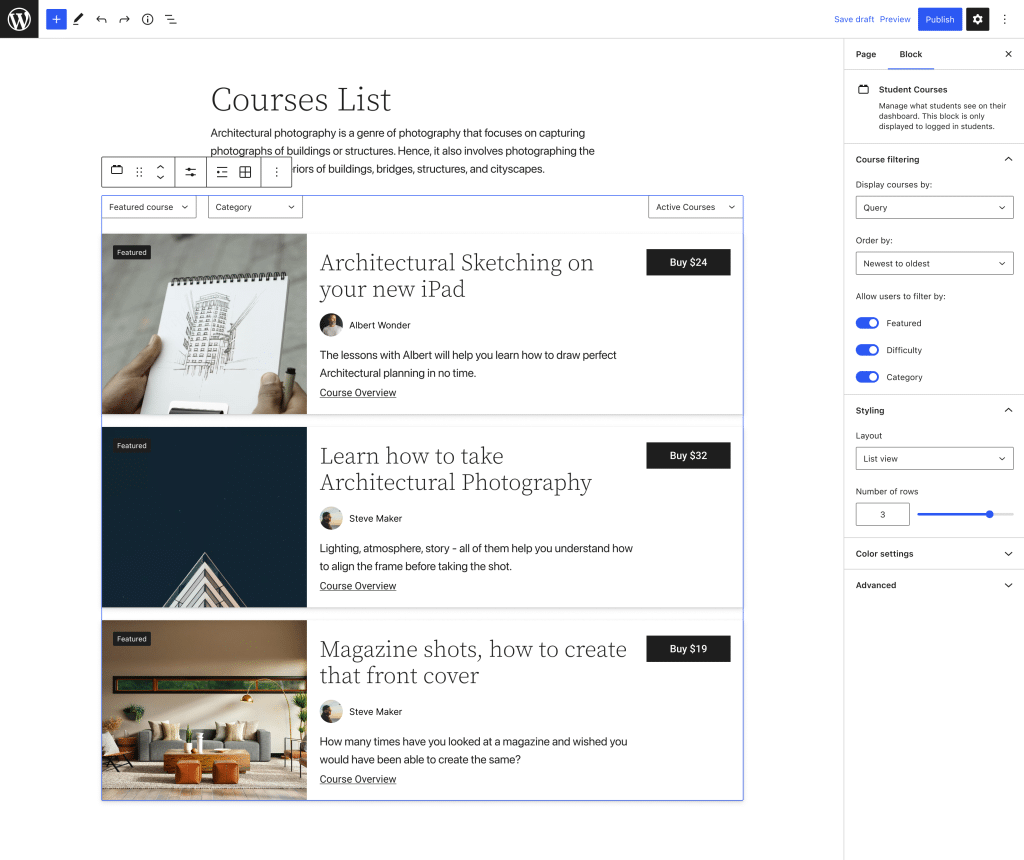
Página: Cursos
Entre tu y yo y que no salga de aquí, esta página que crea Sensei yo no la uso en mi Academia 😉 Uso solo la de Mis Cursos pero la diseño a mi medida. Pero aún así vamos a ver para que sirve esta página:
Esta página hace una lista de tus cursos de Sensei.
Cuando se crea la página Cursos, es una página en blanco y no contiene ningún contenido. Sensei detecta que esta es su página de Cursos (en Sensei> Ajustes) y aplica la plantilla prediseñada y no editable que tiene ya programado Sensei para mostrar tus cursos.
Más abajo te explico cómo puedes diseñar a medida estas páginas.
Si no se ha creado o la has borrado la puedes crear manualmente pulsando en PÁGINAS > AÑADIR NUEVA, crear una página llamada CURSOS, luego pulsas en PUBLICAR y te vas a Sensei LMS> Ajustes y seleccionas la página de CURSOS dónde pone: Página del archivo de cursos
La página Cursos tiene filtros en la parte superior para mostrar “Todos” los cursos o cursos “Destacados”. Si está utilizando WooCommerce y ofrece cursos tanto gratuitos como de pago, también mostrará los filtros “Gratis” y “Pagado”.
Página: Mis cursos
Esta página muestra los cursos de un usuario que está haciendo y los cursos que ha completado.
Si eliges Instalar páginas después de activar Sensei, la página Mis cursos debería completarse automáticamente con el código abreviado correcto.
Si no se ha creado o la has borrado la puedes crear manualmente pulsando en PÁGINAS > AÑADIR NUEVA y luego pegando este código corto dentro de ella [ sensei_user_courses ] y luego pulsando en PUBLICAR.
RECUERDA:
Con la nueva versión ya no se usan códigos cortos y se usan BLOQUE DE GUTENBERG
Ale, era facilito ¿no?
Importante: Esta página no tendrá contenido hasta que agregues cursos y lecciones.
Cómo diseñar a medida las páginas de Sensei
Te he preparado un vídeo dónde te explico cómo podrás Diseñar las páginas de Sensei a medida con tu maquetador, ya sea Divi, Elementor, Gutenberg o el que uses. Esto además no solo vale para Sensei, es algo que también sirve para otros plugins LMS para crear cursos online como Learndash, LearnPress, etc.
Aprende más sobre Sensei LMS y Crear Cursos Online
En mi curso de Academias Online puedo seguir enseñandote pero además con mi Soporte y no solo aprenderás a crear cursos online sino que te enseñaré a venderlos y poder vivir como profesor online
También puedes seguirme en mi Canal de YouTube dónde publico mucha información gratuita y tutoriales de Sensei LMS y de cómo crear Academias Online de éxito.

